
LA ROBE
Une robe de soirée verte.
Elle regarde les photos de la robe et choisit sa taille. Elle pourra ensuite voir ce que donne la tenue avec un sac.
L’ESSAYAGE VIRTUEL POUR LES BOUTIQUES DE MODE
Sur leur photo, ils découvrent une robe, un costume ou une tenue complète. Look&Try remplace la cabine physique par un totem, avec votre équipe pour conseiller.
Découvrez l’essayage avec votre propre photo. Pour profiter pleinement de la démonstration, utilisez de préférence un ordinateur. La démo s’ouvre dans un nouvel onglet.
Voir l’essayage, étape par étape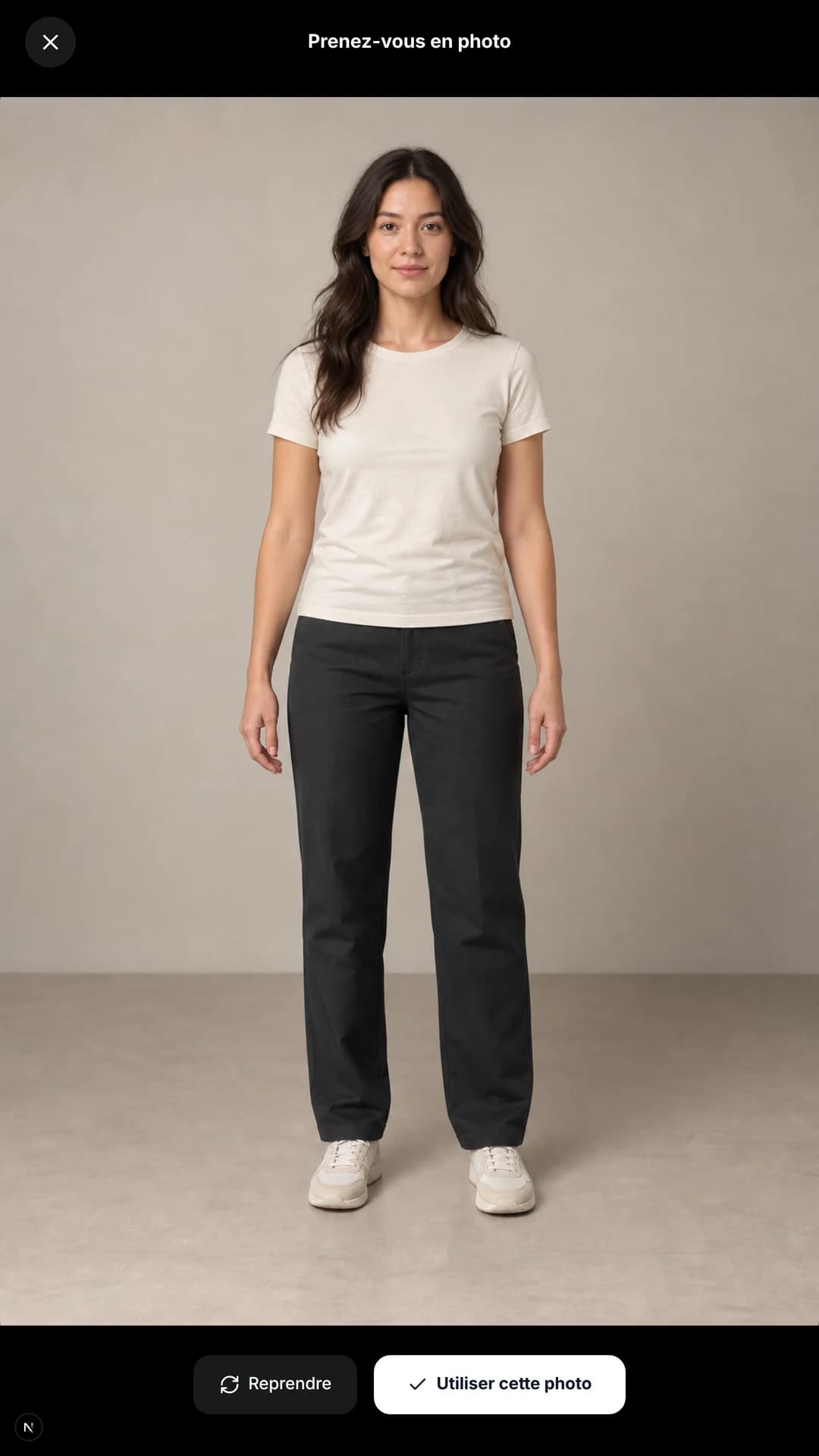
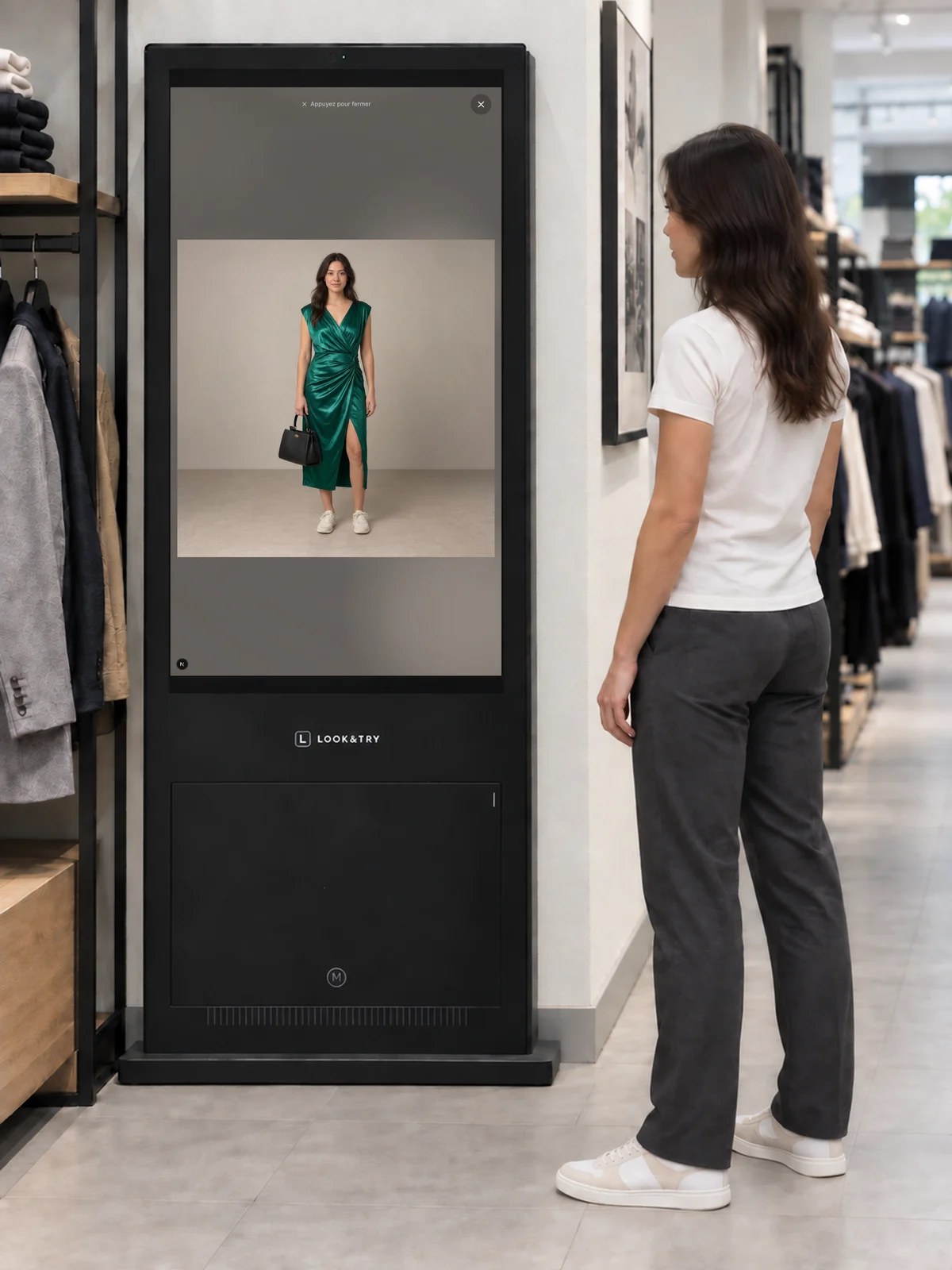
La même cliente, avant l’essayage.
ACCUEILLIR DE NOUVEAUX CLIENTS
Une cliente aime une robe, mais n’a pas envie de se changer. Un autre visiteur hésite sur une tenue. Proposez-leur de se voir avec, sur le totem. Et faites découvrir cette façon d’essayer dans votre vitrine ou sur vos réseaux.
Vous choisissez les produits que vos visiteurs pourront essayer.
UN ESSAYAGE EN BOUTIQUE
Elle a choisi une robe et cherche un sac pour l’accompagner. Avec sa photo, elle essaie les deux ensemble sur le totem, sans se changer.
Elle s’arrête sur une robe verte, regarde les photos et choisit sa variante. Elle veut voir ce que cette robe donne sur elle.
Le client cherche un vêtement dans le catalogue du magasin.
Il consulte les photos, choisit sa taille et ajoute le vêtement à sa cabine virtuelle.
Elle cherche un sac dans votre catalogue pour accompagner la robe. Les deux pièces feront partie du même essayage.
Il revient au catalogue pour trouver un sac ou des chaussures à porter avec.
Il choisit les options de l’accessoire ou des chaussures avant de les ajouter à sa sélection.
La robe et le sac sont prêts. Elle choisit sa photo : le résultat montrera la tenue sur elle, pas sur un mannequin du catalogue.
Il retrouve les pièces choisies dans sa cabine virtuelle et vérifie qu’il n’a rien oublié.
Il choisit la photo sur laquelle il souhaite voir les vêtements.
Elle lance l’essayage. Le totem prépare l’image à partir de sa photo et des deux articles choisis.
La photo et les articles sont prêts. Il lance l’essayage depuis la cabine virtuelle.
L’écran indique que l’essayage est en cours. Le résultat s’affiche lorsqu’il est prêt.
Elle agrandit le résultat pour regarder la robe et le sac ensemble. Elle peut comparer ses essayages et choisir la tenue qui lui plaît.
Il découvre le résultat et peut donner son avis sur l’essayage.
Un clic agrandit l’image pour regarder la tenue de plus près, seul ou avec un conseiller.
LE CONSEIL EN MAGASIN
Quand un client hésite, vous savez souvent quelle autre pièce lui proposer. Devant le totem, vous regardez la tenue ensemble, écoutez ce qui lui plaît ou le gêne et essayez une autre association sur sa photo.
COMPLÉTER UNE TENUE
Vous avez peut-être le sac ou les chaussures qui iraient avec le vêtement choisi. Ajoutez-les à l’essayage pour que le client puisse juger l’ensemble.
LA ROBE
Elle regarde les photos de la robe et choisit sa taille. Elle pourra ensuite voir ce que donne la tenue avec un sac.
LE SAC
Le sac apparaît avec la robe dans le résultat. La cliente peut voir si l’association lui plaît.
LE SMOKING
Un client qui choisit un smoking cherche aussi avec quoi le porter. Ici, il commence par le costume avant de regarder les chaussures.
LES CHAUSSURES
Les mocassins sont essayés avec le smoking. Le client peut regarder la tenue complète avant de se décider.
UN ESSAYAGE EN BOUTIQUE
Il a repéré un smoking noir et hésite sur les chaussures. Il ajoute des mocassins à sa sélection pour voir l’ensemble sur lui.
Il a repéré un smoking noir. Il ouvre la fiche, regarde les photos et choisit sa variante.
Le client cherche un vêtement dans le catalogue du magasin.
Il consulte les photos, choisit sa taille et ajoute le vêtement à sa cabine virtuelle.
Vous lui proposeriez des mocassins avec ce costume ? Il les ajoute pour voir ce que donne l’ensemble.
Il revient au catalogue pour trouver un sac ou des chaussures à porter avec.
Il choisit les options de l’accessoire ou des chaussures avant de les ajouter à sa sélection.
Le costume et les chaussures sont réunis. Sa photo permet de voir leur association sur lui, sans enfiler chaque pièce.
Il retrouve les pièces choisies dans sa cabine virtuelle et vérifie qu’il n’a rien oublié.
Il choisit la photo sur laquelle il souhaite voir les vêtements.
Il lance l’essayage des deux pièces. Le totem indique la préparation en cours avant d’afficher le résultat.
La photo et les articles sont prêts. Il lance l’essayage depuis la cabine virtuelle.
L’écran indique que l’essayage est en cours. Le résultat s’affiche lorsqu’il est prêt.
Vous regardez le résultat en grand avec lui. Vous pouvez discuter des chaussures choisies et de ce qu’il aimerait changer.
Il découvre le résultat et peut donner son avis sur l’essayage.
Un clic agrandit l’image pour regarder la tenue de plus près, seul ou avec un conseiller.
Captures du produit. Mise en scène illustrative en boutique.
APRÈS LA VISITE
Un client veut prendre le temps de réfléchir ou demander l’avis d’un proche ? S’il le souhaite, il peut recevoir ses essayages par email et les revoir tranquillement après sa visite.
VOTRE ESPACE DE GESTION
Dans votre espace Look&Try, vous retrouvez vos produits, leurs photos et leurs variantes. Votre équipe peut organiser les collections et les catégories pour préparer les articles proposés à l’essayage.
Voir comment gérer mon catalogueChaque membre de l’équipe se connecte avec son compte.
Il choisit ensuite l’organisation dont il veut gérer le catalogue.
Depuis le tableau de bord, il accède aux produits, aux stocks et aux collections.
Les filtres permettent de retrouver un produit et d’ouvrir sa fiche.
La fiche rassemble les photos, la description et les variantes du produit.
Les catégories servent à ranger les articles pour les retrouver plus facilement.
Espace de démonstration · interface dans sa langue d’origine
Certains vêtements reviennent souvent dans les essayages. En voyant lesquels, vous pouvez choisir les articles à mettre en avant en vitrine ou à proposer en magasin.
Exemple sur 7 jours
Voyez les jours où les clients utilisent le plus l’essayage virtuel.
Exemple cumulé
Un article est souvent essayé ? Vous pouvez en tenir compte pour préparer votre prochaine sélection.
Exemple cumulé
Voyez quelles catégories sont essayées. Un article peut figurer dans plusieurs catégories.
Exemple cumulé
Repérez les totems les plus utilisés et ceux qui le sont moins.
Exemple cumulé
des avis notés 4 ou 5 sur 5
38 sur 50 avisRegardez les notes laissées par les clients après leur essayage.
Les chiffres concernent les essayages virtuels. Ils ne comptent ni les vues des fiches produits ni les ventes.
LES ABONNEMENTS
Le prix comprend le totem, le logiciel, l’installation et la maintenance. Choisissez l’offre selon le nombre de boutiques que vous souhaitez équiper.
Pour une boutique
Pour proposer l’essayage virtuel dans un premier magasin.
500 € TTC
par mois
Totem inclus
Jusqu’à 5 boutiques
Pour équiper plusieurs magasins, avec la formation de vos équipes.
2 000 €
par mois
Totems inclus
Pour votre enseigne
Pour préparer l’installation dans votre enseigne et étudier les connexions avec vos logiciels.
Sur devis
Totems inclus
Les modalités d’installation et les conditions de l’abonnement sont précisées avec notre équipe. Vous avez deux ou trois boutiques ? Parlons de l’offre qui vous convient.
PRÉPARER L’INSTALLATION
Pour préparer la démo, vous pouvez réunir quelques photos produit et une photo de l’emplacement envisagé. Pas besoin d’avoir déjà préparé tout votre catalogue.
Nous regardons avec vous les produits à proposer, leurs tailles, leurs couleurs et les photos disponibles.
Il faut pouvoir se placer devant le totem et prendre sa photo sans gêner les autres clients. Nous étudions aussi les branchements nécessaires.
Nous prévoyons qui s’occupera du catalogue et comment les vendeurs pourront aider les clients à utiliser le totem.
VOS QUESTIONS
Le totem, les essayages, la mise en place : voici les réponses pour vous faire une idée de ce que Look&Try peut apporter à votre boutique.
Vos clients se voient dans vos vêtements sans avoir à se changer. Ils peuvent associer plusieurs articles du magasin, comparer leurs essayages et choisir ce qui leur plaît. Vous regardez le résultat avec eux et leur proposez une autre pièce si vous pensez qu’elle leur irait bien.
Oui, par exemple une robe avec un sac ou un costume avec des chaussures. Le client retrouve les pièces ensemble dans le résultat. Pendant la démonstration, nous regardons avec vous les types de produits et les photos qui conviennent à l’essayage.
Oui. Look&Try est conçu pour remplacer la cabine physique : le client essaie les vêtements sur sa photo et compare les tenues sans se changer. Le résultat est une simulation visuelle, pas une mesure du corps ni une garantie de taille ou de confort.
L’image demande un temps de préparation qui peut varier d’un essayage à l’autre. Le totem indique que l’essayage est en cours, puis affiche le résultat lorsqu’il est prêt. Pendant la démo, vous pourrez suivre ce parcours du début à la fin.
Un message indique que l’essayage n’a pas abouti. Le client peut réessayer lorsque le service est disponible. Si le problème persiste, contactez-nous pour que nous puissions en chercher la cause. L’essayage nécessite une connexion Internet.
La photo choisie est transmise au service d’essayage pour créer le résultat. Un e-mail contenant les essayages n’est envoyé que si le client le demande. Avant l’installation, nous précisons avec vous les accès et la conservation des images. Pour une question ou une demande de suppression, écrivez à sales@lookandtry.com.
Vous pouvez voir les produits les plus essayés, les catégories, l’activité des totems et les avis laissés après l’essayage. Cela peut vous donner des idées pour vos présentations en magasin. Ces chiffres décrivent l’utilisation de Look&Try ; ils ne disent pas ce qui a été acheté.
Oui, le totem est inclus, ainsi que le logiciel, l’installation et la maintenance. L’offre Boutique comprend des essayages illimités. Nous précisons ensemble les modalités de l’abonnement.
Il faut les photos et les informations de vos produits, une place pour le totem et une personne qui s’occupera du catalogue. Avant l’installation, nous vérifions avec vous l’espace, l’alimentation et la connexion. Nous abordons aussi l’aide à apporter à votre équipe et la façon dont les photos des clients seront traitées.
Vous pouvez commencer avec une sélection d’articles, leurs photos, tailles et couleurs. Votre équipe les gère dans l’espace catalogue. Si ces informations existent déjà dans vos outils, montrez-les-nous pendant la démo : nous regarderons ensemble comment les reprendre et ce qui demande une préparation.
Vous gardez votre caisse. Look&Try sert à gérer le catalogue présenté et les essayages. Si vous souhaitez le relier à vos logiciels, dites-nous lesquels vous utilisez : nous vérifierons les possibilités de connexion avec votre équipe.
Oui, l’offre Boutique est prévue pour un magasin avec son totem. Vous pouvez commencer par y observer les usages avant d’envisager d’autres boutiques. Et vous pouvez nous demander une démonstration sans vous engager à acheter.
Dites-nous ce qui vous préoccupe. Nous regarderons avec vous ce qui est possible dans votre magasin.
Poser ma questionPARLONS DE VOTRE MAGASIN
Dites-nous ce que vous vendez et ce que vous aimeriez vérifier. Nous vous recontacterons pour convenir d’une démonstration et répondre à vos questions.
Demander une démo ne vous engage pas à souscrire.
Vous préférez nous écrire ?
sales@lookandtry.com